Appearance
学习 mysql 的准备工作
mysql 简介
MySql 是 web server 中最流行的关系型数据库管理系统(RDBMS)。官网可免费下载,仅用于学习;它是轻量级的,易学易用。
为何使用 MySql 而不是 mogondb:
- MySql 是企业内最常用的存储工具,一般都有专人运维。
- MySql 也是社区最常用的存储工具,有问题随时可查。
一些概念
- 关系:描述两个集合的元素,如何相互联系或者一一对应的数学概念。
- 数据库:用于存放数据、访问数据和操作数据的存储仓库。
- RDBMS:就是关系型数据库管理系统,比如 DB2、Oracle 和 MySQL。
- 数据库实例:是数据库在服务器中实际运行的一个进程,用来加载数据库。
- sql:英文全称是 Structured Query Language,中文名是结构化查询语言。是用于管理关系数据库管理系统的一种计算机语言。
- sql 主要分为数据定义语言(DDL)和数据操作语言(DML)。在有些资料里会将查询操作从 DML 里分出来,叫做数据查询语言(DQL)。其实 sql 还有数据控制语言(DCL),在有些资料里会将 Commit、Rollback(事务的提交和回滚)、SavePoint 设置保存点从 DCL 中分出来,叫做事务控制语言(TCL)。
本地安装 mysql
如果是使用云厂商的 mysql 数据库可以跳过本小节直接看下一节内容。
mysql 下载:
- 我们打开https://dev.mysql.com/downloads/mysql/网址,可能需要代理上网。
- 其中
Select Operating System是选择你的操作系统类型。 - 然后我们没有选择
Installer类型的安装包,我们选择的是Windows (x86, 64-bit), ZIP Archive这种解压包。并且我们暂时也用不着Debug Binaries & Test Suite类型的解压包。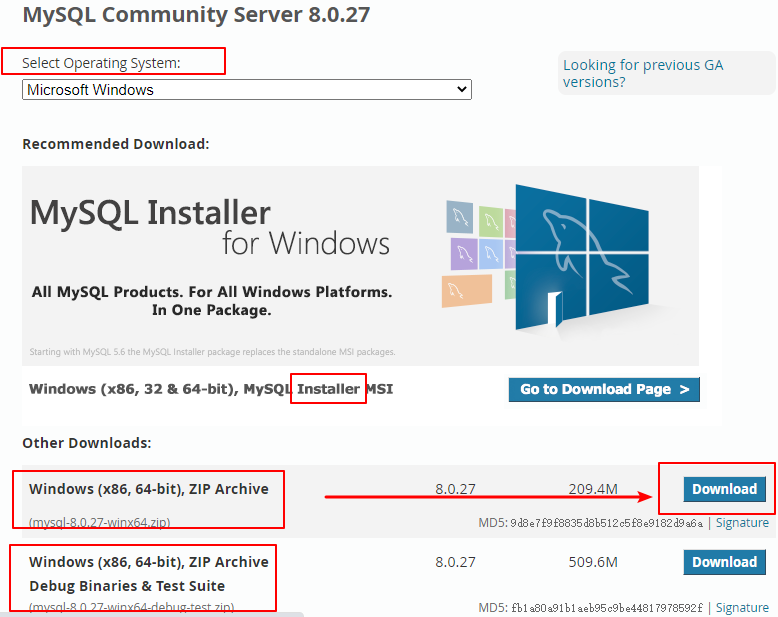
- 点击
Download然后会跳转到一个页面,我们选择最底部的No thanks, just start my download.也就是不使用登录用户下载。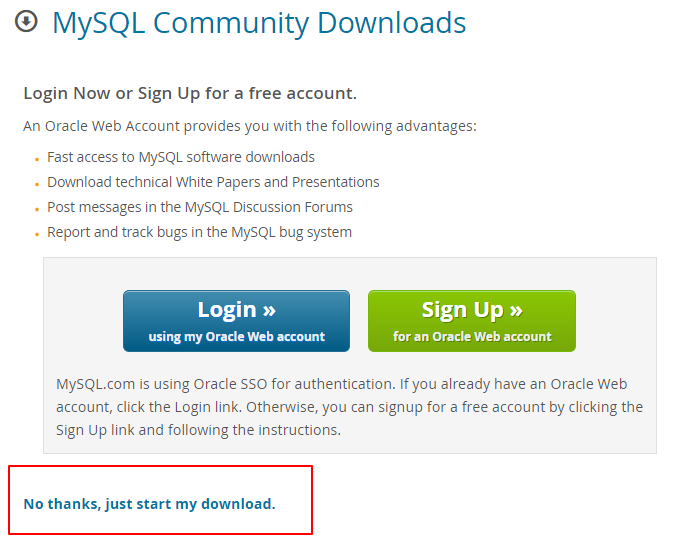
mysql 安装:
解压下载后的 zip,如下图。
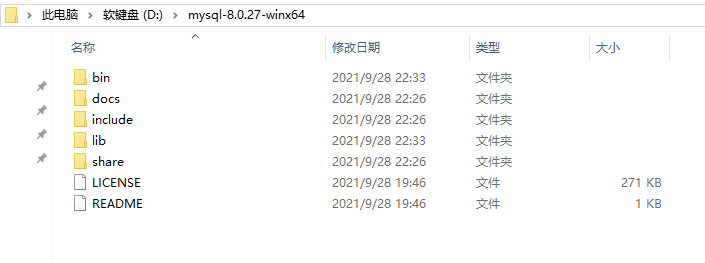
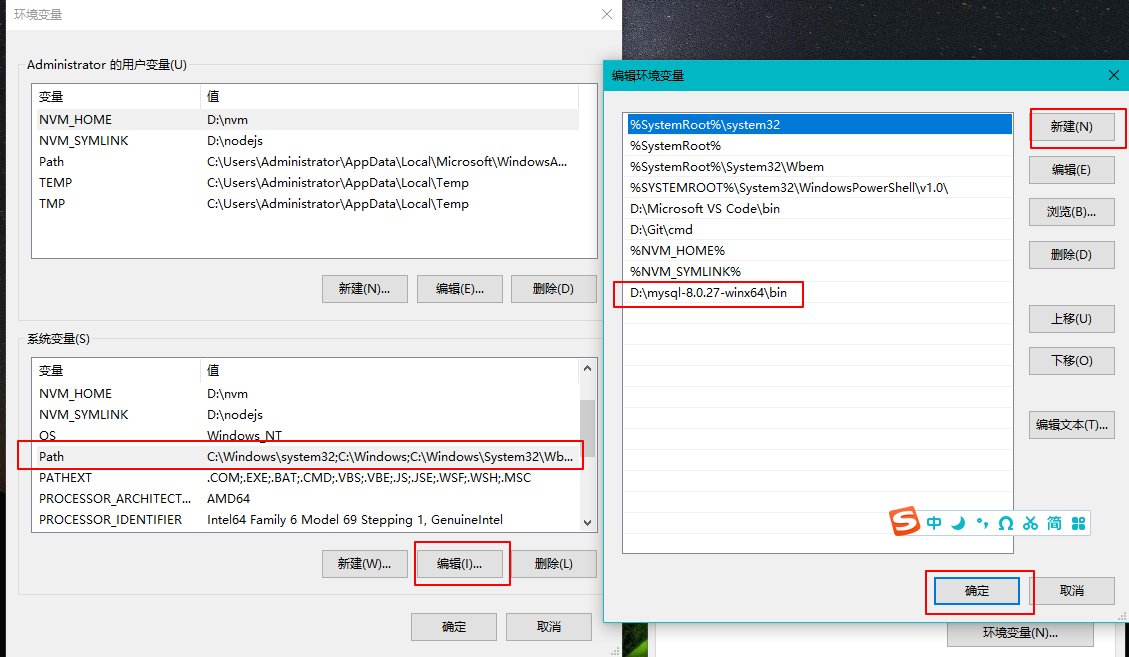
配置环境变量,将 mysql 文件夹下的 bin 路径添加到变量值中,注意得用
;分隔(win10 会智能一点)。右击“我的电脑”——选择“属性”——选择“高级系统设置”——选择“高级”——选择“环境变量”。在“系统变量”中选中“Path”进行编辑。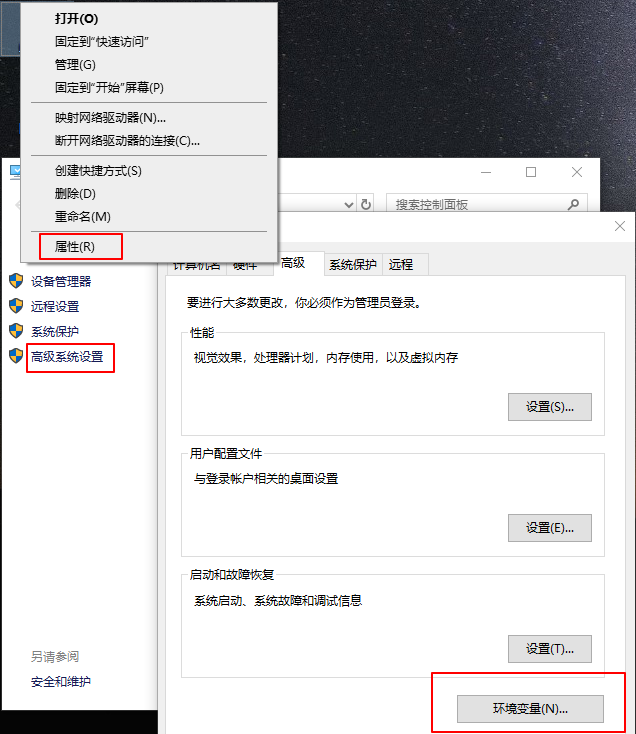
配置初始化的 my.ini 文件,在 mysql 目录里新增 my.ini 文件
txt[client] # 设置客户端的端口号 port=3306 # 设置客户端默认字符集 default-character-set=utf8 [mysql] # 设置mysql客户端默认字符集 default-character-set=utf8 [mysqld] # 设置mysql服务运行时的端口号 port=3306 # 设置mysql的安装目录,双斜杠 basedir=D:\\mysql-8.0.27-winx64 # 设置mysql的数据存放目录 datadir=D:\\mysql-8.0.27-winx64\\data # 允许最大连接数,如果出现Too Many Connections的错误就需要增加最大连接数 max_connections=200 # 允许连接失败的次数。防止被攻击,超过会禁止host连接,重启mysql服务器或flush hosts命令可让host继续连接 max_connect_errors=10 # 数据库和数据库表的默认字符集(mysql服务端),utf8是3字节的,utf8mb4是4字节的可以支持一些Emoji表情 character-set-server=utf8mb4 # 数据库字符集对应一些排序规则,要属于character-set-server对应值的集合内 collation-server = utf8mb4_general_ci # 设置client连接mysql时的字符集,防止乱码 init_connect='SET NAMES utf8mb4' # 创建新表时将使用的默认存储引擎 default-storage-engine=INNODB # 默认使用mysql_native_password插件认证 default_authentication_plugin=mysql_native_password # MySQL连接闲置超过一定时间后(单位:秒)将会被强行关闭 wait_timeout = 1800 # MySQL默认的wait_timeout 值为8个小时,interactive_timeout参数需要同时配置才能生效 interactive_timeout = 1800 # 大小写不敏感:1,大小写敏感0 lower_case_table_names=0 #限制单个文件大小,默认1G,太大了 max_binlog_size = 100M # 数据库错误日志文件 log_error=D:\\mysql-8.0.27-winx64\\log\\error.log # 设置临时表最大值,这是每次连接都会分配,不宜设置过大 max_heap_table_size 和 tmp_table_size 要设置一样大 max_heap_table_size = 2048M tmp_table_size = 2048M # 每个连接都会分配的一些排序、连接等缓冲,一般设置为 2MB 就足够了 sort_buffer_size = 2M join_buffer_size = 2M read_buffer_size = 2M read_rnd_buffer_size = 2M # 0,每秒写一次log,并flush到磁盘;1,每次事务提交时,写log,同时flush到磁盘;2,每次事务提交时写log,每秒flush一次到磁盘 innodb_flush_log_at_trx_commit = 1安装 mysql,先以管理员身份运行 cmd。
- 进入到 mysql 安装目录下,输入
mysqld --install来安装 mysql 服务。 - 然后输入
mysqld --initialize --console来初始化 mysql,会出现A temporary password is generated for root@localhost:,它的后面就是 root 用户的初始密码,一定要记住。 - 输入
net start mysql开启 mysql 服务(如果失败了,那就输入mysqld --remove卸载 mysql 服务,再重新安装),如果输入net stop mysql这是停止 mysql 服务。 - 输入
mysqladmin -u用户名 -p旧密码 password 新密码来修改那个初识密码,例如mysqladmin -uroot -p123456 password 123。输入mysql -u root -p也可以修改密码。
- 进入到 mysql 安装目录下,输入
云厂商 mysql
我们上线的项目是站库分离的,也就是后端代码与数据库不在同一台服务器上。这样的好处是减轻本地个人计算机的压力,云厂商的云数据库可以存放正开发的数据库,也可以存放已经上线的数据库,也就是它可以存放不同项目不同状态的数据库,更好的维护。况且云数据库也很便宜,新人优惠买 3 年也只要 60 元,双十一每年也只要 10 块钱。
我们以阿里云为例,进入https://www.aliyun.com/product/rds/mysql这个网站,新用户会有优惠活动。
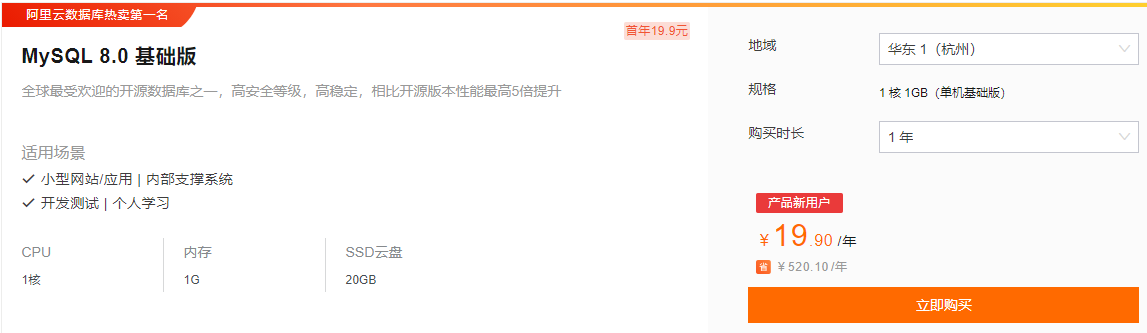
如果你不是新用户,那就只能点击页面顶部的“立即购买”按照原价来购买了。例如下面这种,买的一个月的,一核一 G,只有 20G 存储空间,我选的是在上海的 mysql 云数据库(选里你近的)。
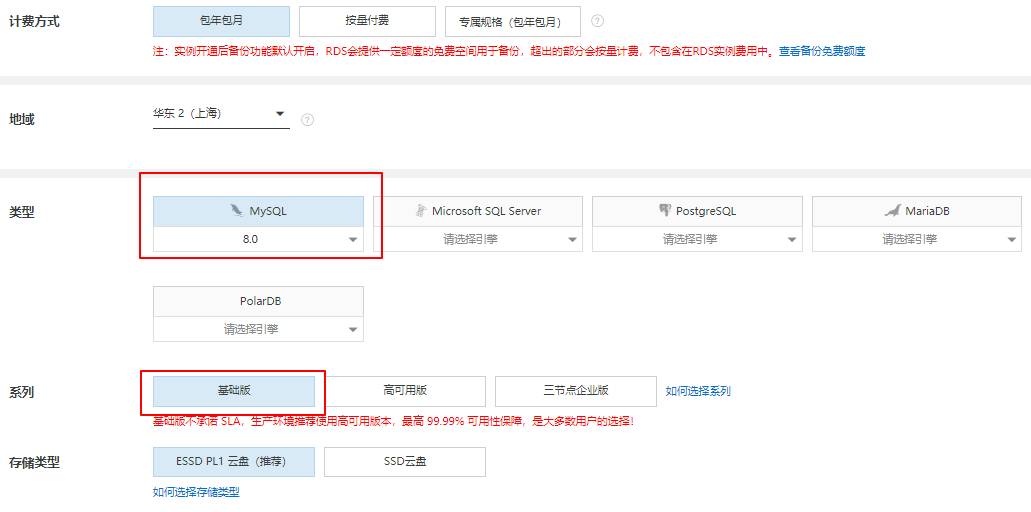
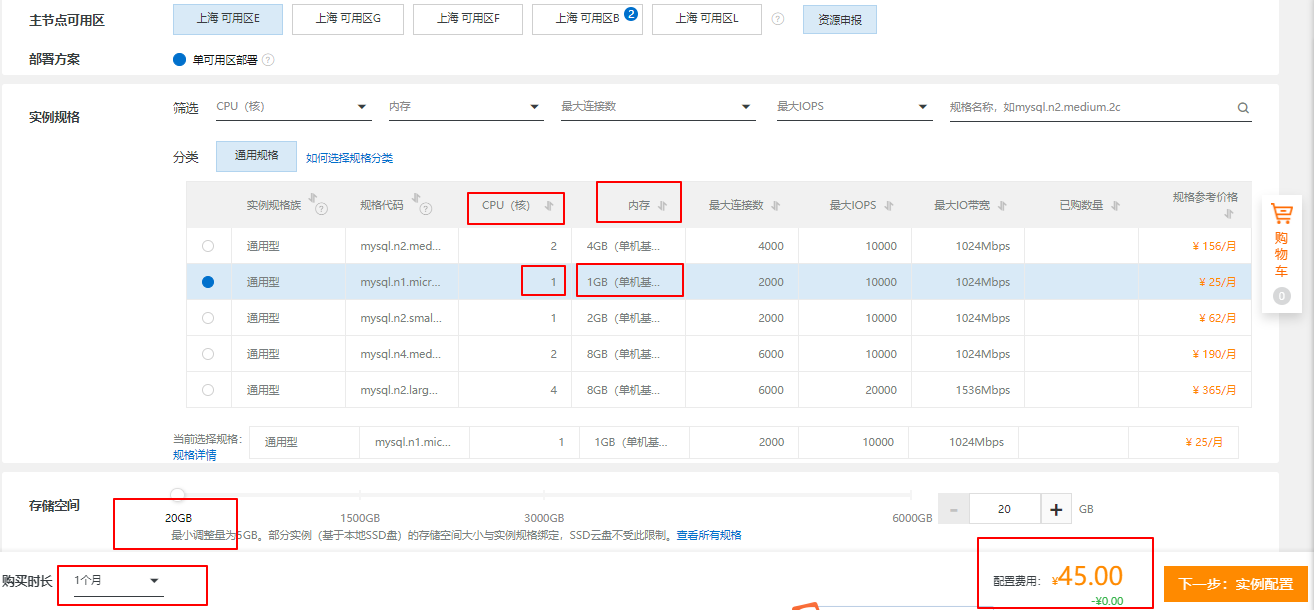
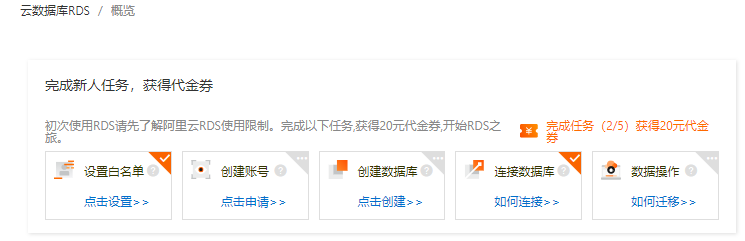
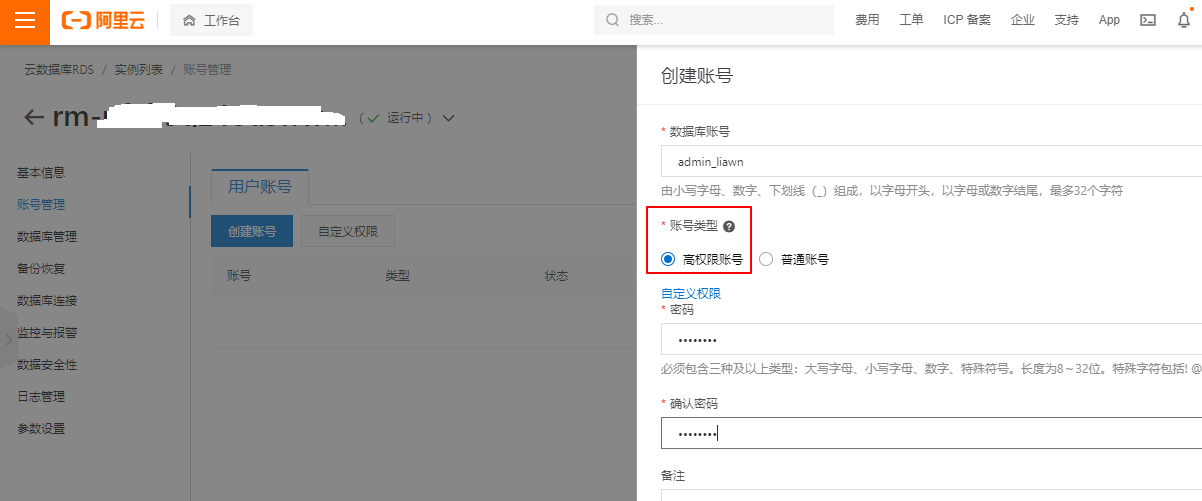
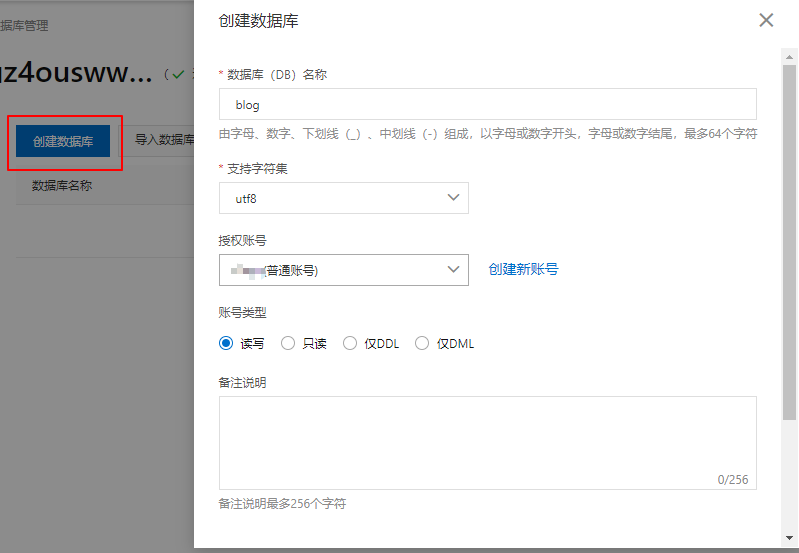
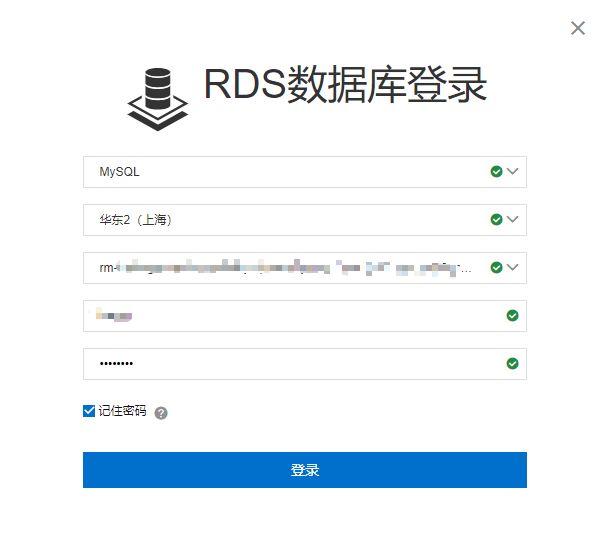
购买完成后进入https://rdsnext.console.aliyun.com/dashboard页面,然后按照下图可以完成创建账户和数据库以及连接数据库。(查询 MYSQL 数据库版本SELECT VERSION())
数据库客户端 navicat
我们使用的数据库客户端是Navicat,navicat的下载安装可以去navicat 官网下载 Navicat Premium 15 的试用版,破解的话可以看知乎的这篇文章。
navicat 破解:选择版本,选择 navicat.exe,补丁,注册码生成,复制请求码,激活码生成。
navicat 的基本设置在“工具-选项”里:
- 布景主题:深色
- 启动画面:从上次离开的画面继续
- 查询:在关闭前提示保存新建的查询或配置文件,自动保存间隔修改为 60s
- 常规颜色:
220,220,170 - 关键字颜色:
86,156,214 - 字符串颜色:
206,145,120 - 数字颜色:
181,206,168 - 注释颜色:
106,153,85
navicat 连接阿里云 mysql
在项目上线时,我们是将代码部署到云厂商的云服务器上的,然后云服务器也是可以安装 mysql 的(跟第一节内容差不多),也就是站库不分离的。使用数据库客户端连接数据库,要通过云服务器的外网地址与连接,具体就不展开,因为我们使用的是站库分离的方式。
站库分离,到时候云服务器要通过内网地址与云数据库进行连接,这个也不展开了。而在我们本地开发项目时(还未上线正在开发中),需要使用数据库客户端 navicat 连接云数据库的,这要通过云数据库的外网地址。
navicat 连接阿里云云数据库 mysql 步骤:
- 首先进入阿里云工作台的资源实例视图,进入你的阿里云 mysql 的实例。
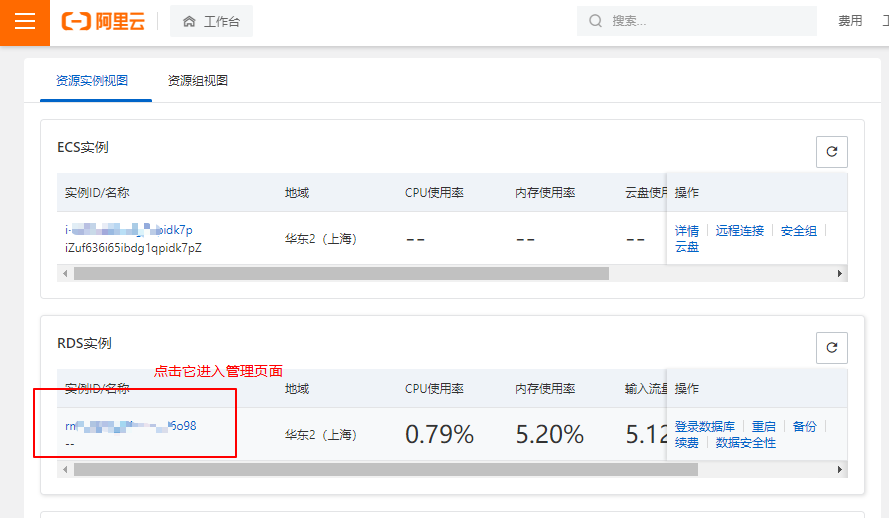
- 然后查看我们的 mysql 实例的连接详情,我们需要申请一下外网地址(点击“申请外网地址”按钮即可),然后还要设置一下白名单。
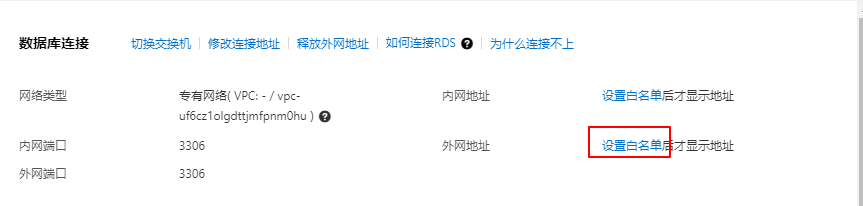
- 阿里云 mysql 白名单的设置,首先把 default 的
127.0.0.1改为 ecs 私网地址(因为我们是站库分离的,如果没有 ecs 就改成其他的 IP,只要不是127.0.0.1就行),再设置一个自己电脑 IP 地址(该 IP 是你自己电脑的公网 IP,在百度上查询自己电脑的公网 IP,像我用的长城宽带,IP 几乎每天都不一样)。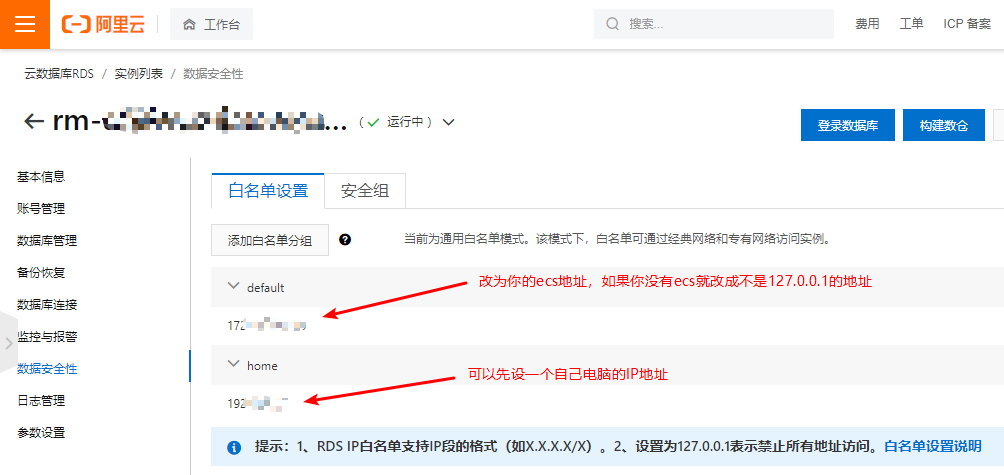
- 设置完白名单后再点击“查看连接详情”,就能看到阿里云 mysql 的外网地址了。
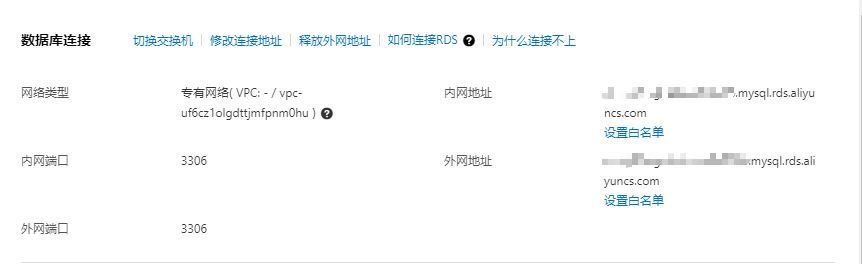
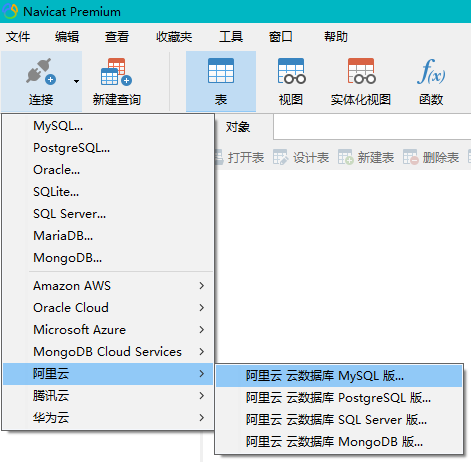
- 在 navicat 面板里找到“连接-阿里云-阿里云云数据库 MySql 版”
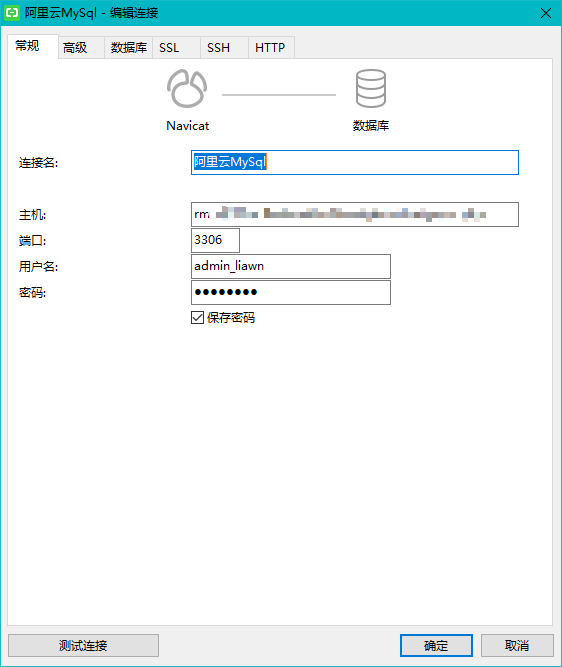
- 在“新建连接”里,连接名随意填,主机名就是阿里云 mysql 的外网地址,端口号一般是 3306(上一步也能看到端口号),用户名和密码在云厂商 mysql这一节的“创建账号”里说过了,最好用阿里云 mysql 的高权限账号,比如我的是
admin_liawn。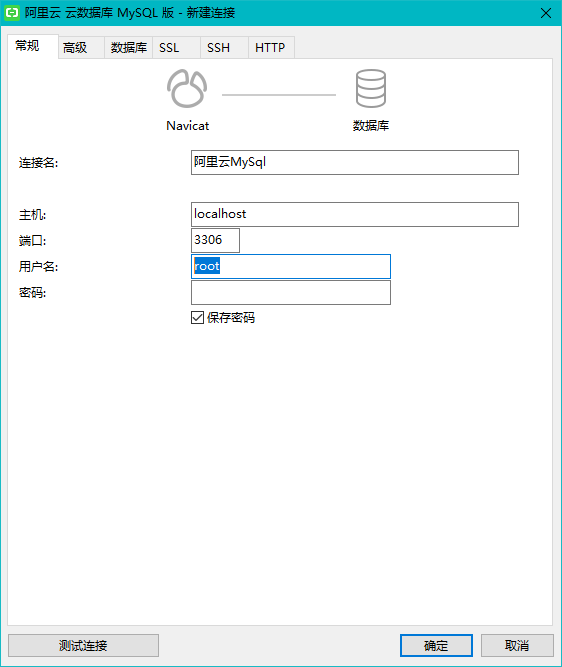
- 创建好连接后你可以点击一下“测试连接”按钮,如果不成功,很有可能是你的阿里云 mysql 白名单设置有问题,可以暂时把白名单设置成
0.0.0.0/0,直到你真的弄清楚你本地的公网地址,再把0.0.0.0/0改为你的公网地址。如果成功,保存连接,在 navicat 面板右击连接名,然后选择“打开连接”。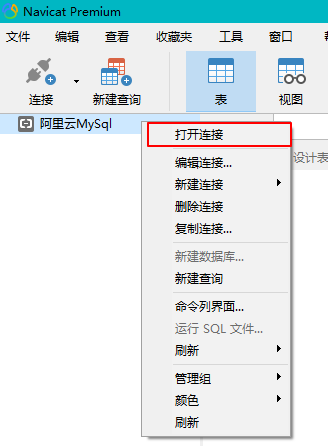
- 如果还有问题,可以查看解决无法连接实例问题。
建库建专用用户
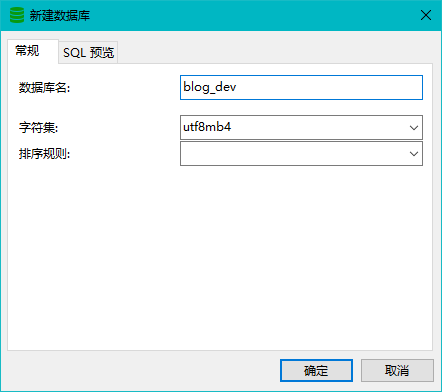
可以直接在阿里云 mysql 里建库,也可以通过 navicat 连接阿里云 mysql 之后,在 navicat 上进行建库。这里讲第二种,我们右击“阿里云 MySql”(名字是在创建连接时随意取的),然后选择“新建数据库”。我们新建数据库blog_dev用于开发环境,字符集使用utf8mb4(支持复杂的 Unicode)。
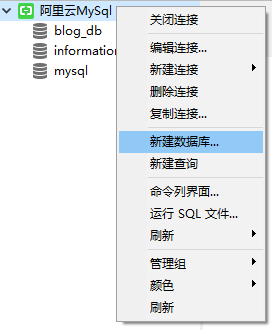
然后我们给新数据库blog_dev新建一个专用的“用户”,这个用户只能操作阿里云 mysql 里的这个blog_dev数据库,其他数据库没有权限。 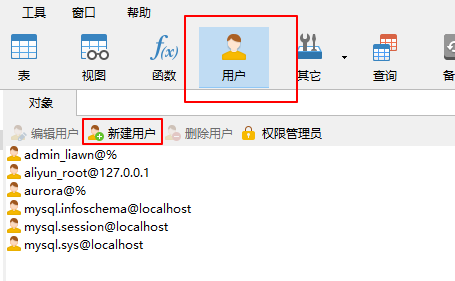
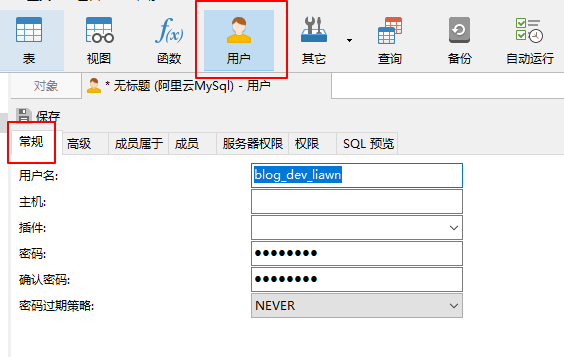
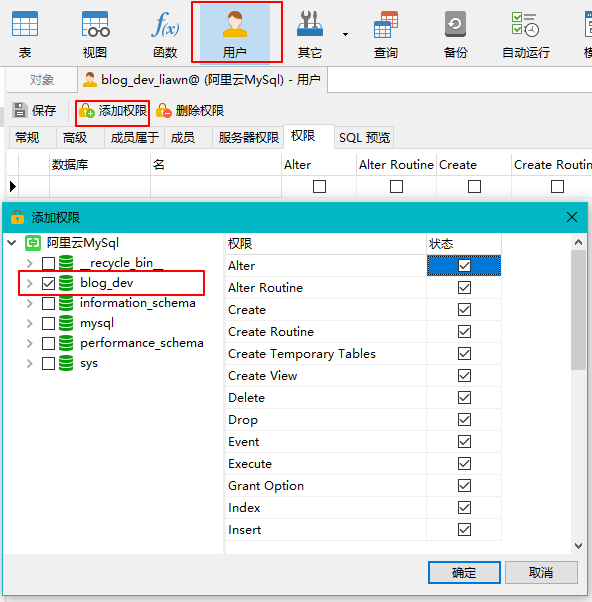
如果点击“用户”报1142 - SELECT command denied to user错误,那表示你没有权限,要将“阿里云 MySql”这个连接信息的用户名改为阿里云 mysql 的高权限账号,比如我的高权限账号是admin_liawn。 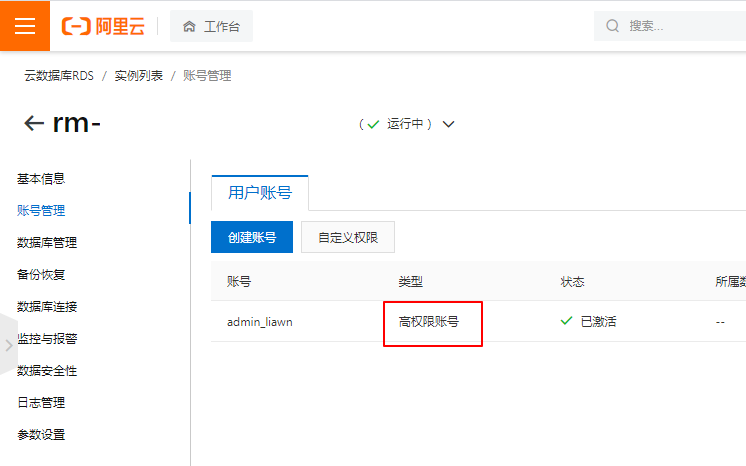
等专用用户创建成功后,我们再将连接信息的用户改为这个专用用户。 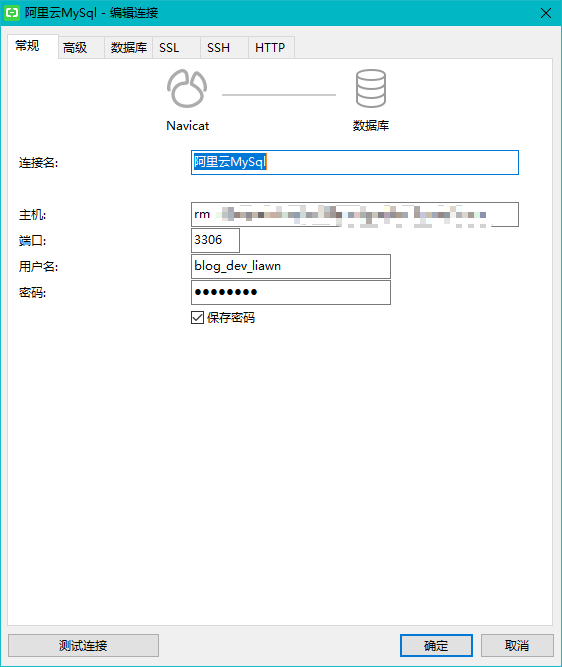
常用的系统类函数以及 sql
version():查看数据库版本号。SELECT VERSION();database():查看当前库。SELECT DATABASE();user():查看当前用户。SELECT USER();SHOW DATABASES:查看所有数据库。SHOW TABLES:查看当前库里的所有表。